🖼 Déplacer l'interface
❓ Aide
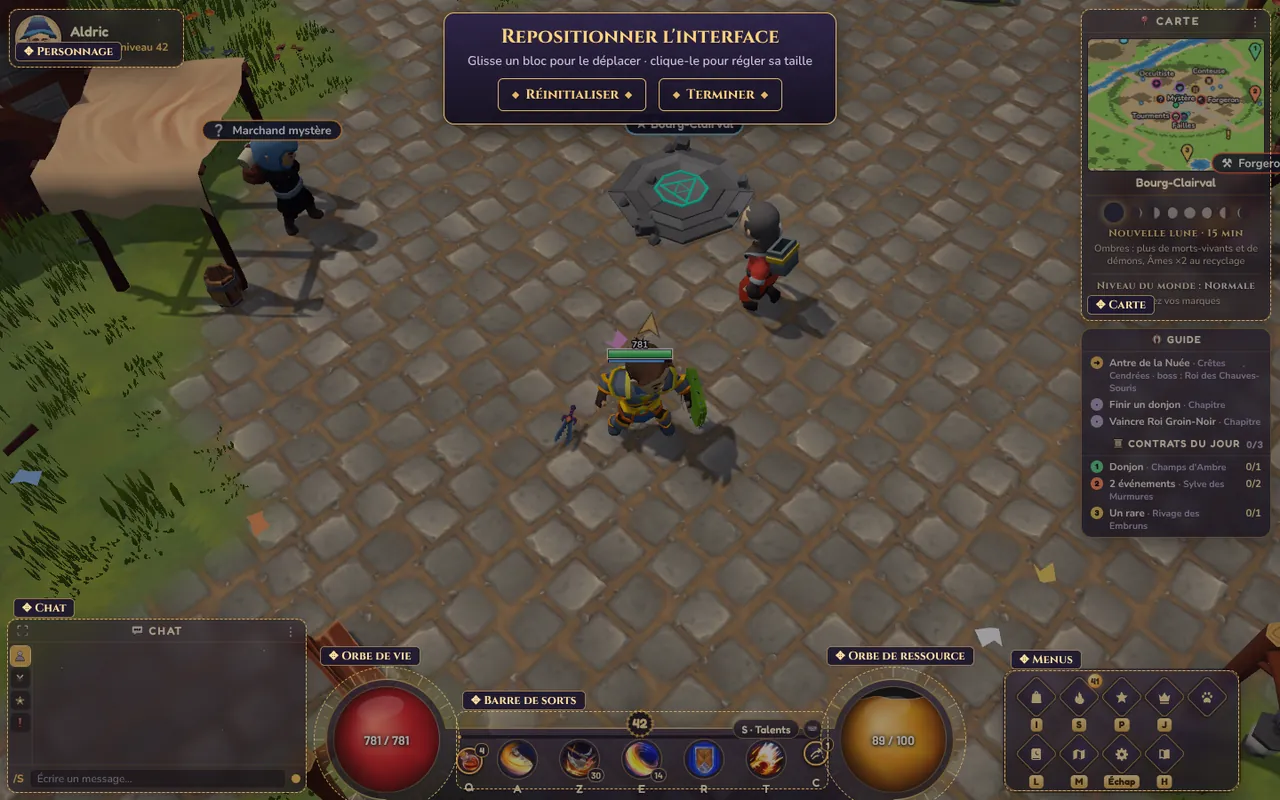
En bref : Tu peux déplacer et agrandir chaque morceau de l'écran : ton portrait, la carte, les orbes, la barre de sorts, les losanges. Appuie sur F2, glisse les cadres, puis clique sur Terminer.
🎯 À quoi ça sert
Mettre l'interface à ton goût, plus grande ou ailleurs.
📍 Où c'est
Touche F2, ou Options, rubrique Interface, bouton Repositionner.
Ce que tu peux déplacer
- ton portrait (en haut à gauche) ;
- la carte (en haut à droite) ;
- les messages ;
- l'orbe de vie ;
- la barre de sorts ;
- l'orbe de ressource (fureur, mana ou esprit) ;
- les losanges des menus.
Comment faire
- Appuie sur F2. Tu peux aussi passer par les options, rubrique Interface, bouton Repositionner.
- Chaque morceau est entouré d'un cadre doré en pointillés, avec son nom.
- Glisse un cadre avec la souris pour le déplacer.
- Clique sur un cadre pour le choisir. Une réglette apparaît dessous.
- Bouge la réglette pour changer sa taille : de 60 % à 160 %.
- Le bouton ↺ remet ce morceau seul à sa place.
- Quand tu as fini, clique sur Terminer (ou appuie sur Échap).
Tout remettre comme avant
- En haut, pendant le réglage : bouton Réinitialiser.
- Ou dans les options, rubrique Interface : Disposition par défaut.
Bon à savoir
- Ta disposition est gardée dans ton compte. Elle sert pour tous tes héros.
- Elle suit la taille de ton écran. Si un morceau sortait de l'écran, il est ramené au bord.
- Si tu sors une orbe de la barre de sorts, la barre se referme de ce côté.
Des idées de dispositions
- Grand écran : agrandis les orbes et la barre de sorts à 120 % ou plus.
- Petit écran : réduis la carte à 80 % pour voir plus de monde.
- Vue difficile : mets la barre de sorts et les orbes plus près du centre, à 140 %.