⚙ Les options
❓ Aide
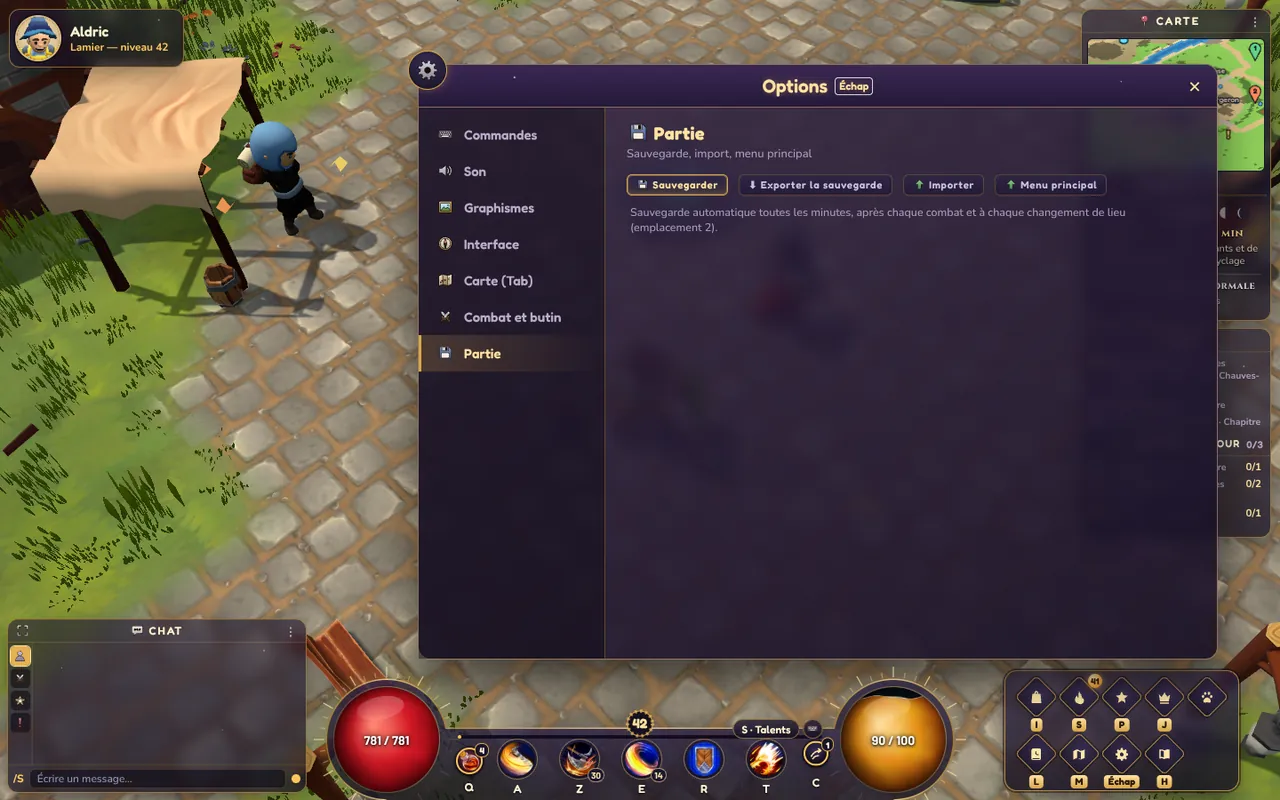
En bref : Les options règlent le son, l'image, la taille de l'interface, la carte, le butin et les touches. Ouvre-les avec la touche Échap. Une liste à gauche montre les rubriques.
🎯 À quoi ça sert
Régler le jeu pour qu'il soit confortable pour toi.
📍 Où c'est
Touche Échap, ou le losange des options près de la minicarte.
Ouvrir les options
Appuie sur Échap. Si une fenêtre est ouverte, le premier appui la ferme. Appuie encore : les options s'ouvrent.
Tu peux aussi cliquer sur le losange des options, près de la minicarte.
À gauche, un sommaire montre les rubriques. Clique sur une rubrique : ses réglages s'affichent à droite. Les réglages sont des interrupteurs : clique pour allumer ou éteindre.
Les rubriques
| Rubrique | Ce qu'on y règle |
|---|---|
| 🎮 Commandes | Les touches, la souris, la façon de se déplacer |
| 🔊 Son | Le volume |
| 🖼 Graphismes | La qualité de l'image et les effets |
| 🧭 Interface | La taille et la place des morceaux de l'écran |
| 🗺 Carte (Tab) | La carte par-dessus le jeu |
| ⚔ Combat et butin | Le ressenti des coups et le filtre de butin |
| 💾 Partie | La sauvegarde et le retour au menu |
| ✦ Autres | Les autres réglages |
Commandes
- Modifier les touches et la souris : change la touche de chaque sort, de la potion, de l'esquive, des compétences et des fenêtres. Voir changer les touches.
- Sort de la souris (5e case de la barre) : clic droit (au départ) ou clic gauche.
- Régler les boutons de la manette : voir jouer à la manette.
- Souris : choisis le bouton pour marcher et le bouton pour attaquer.
- Déplacement : À la souris (clic pour avancer) ou Au clavier (Z Q S D ou les flèches). Voir les touches.
Son
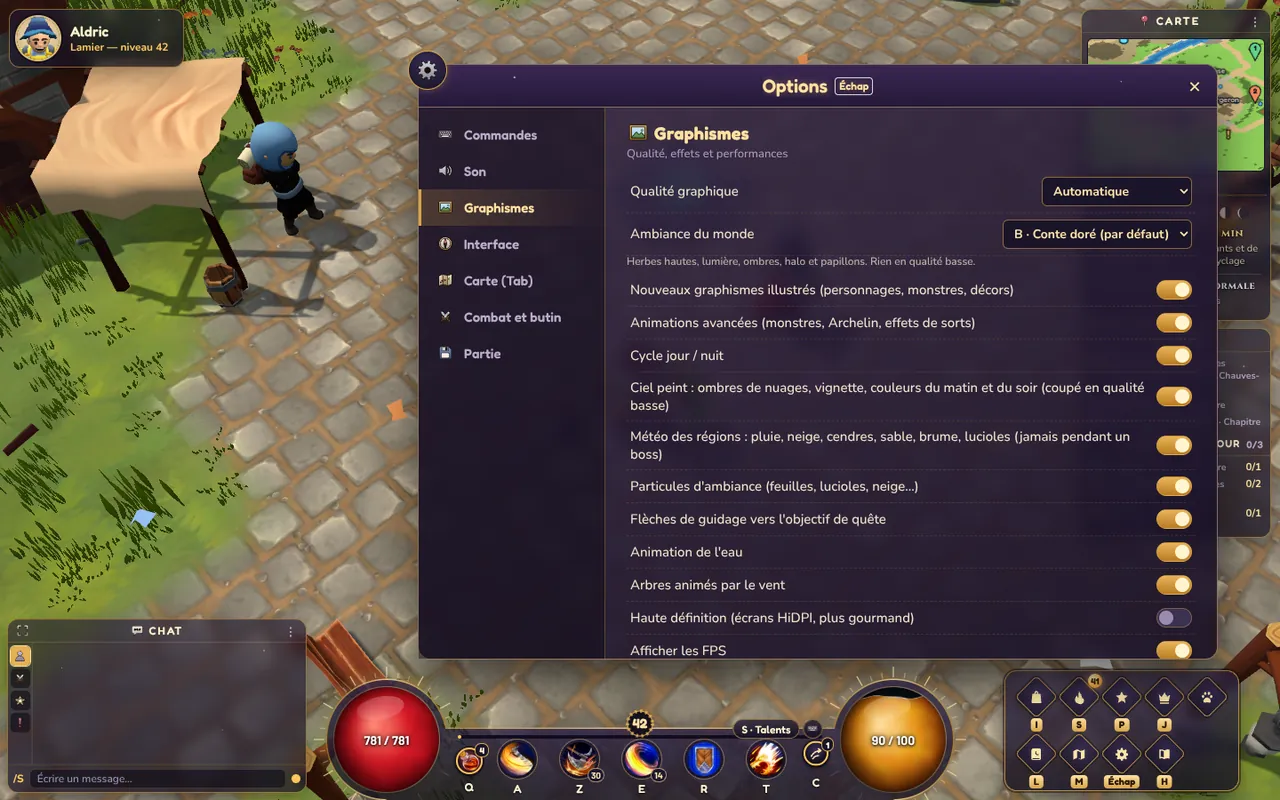
Trois réglettes : Volume général, Musique, Effets sonores.
Graphismes
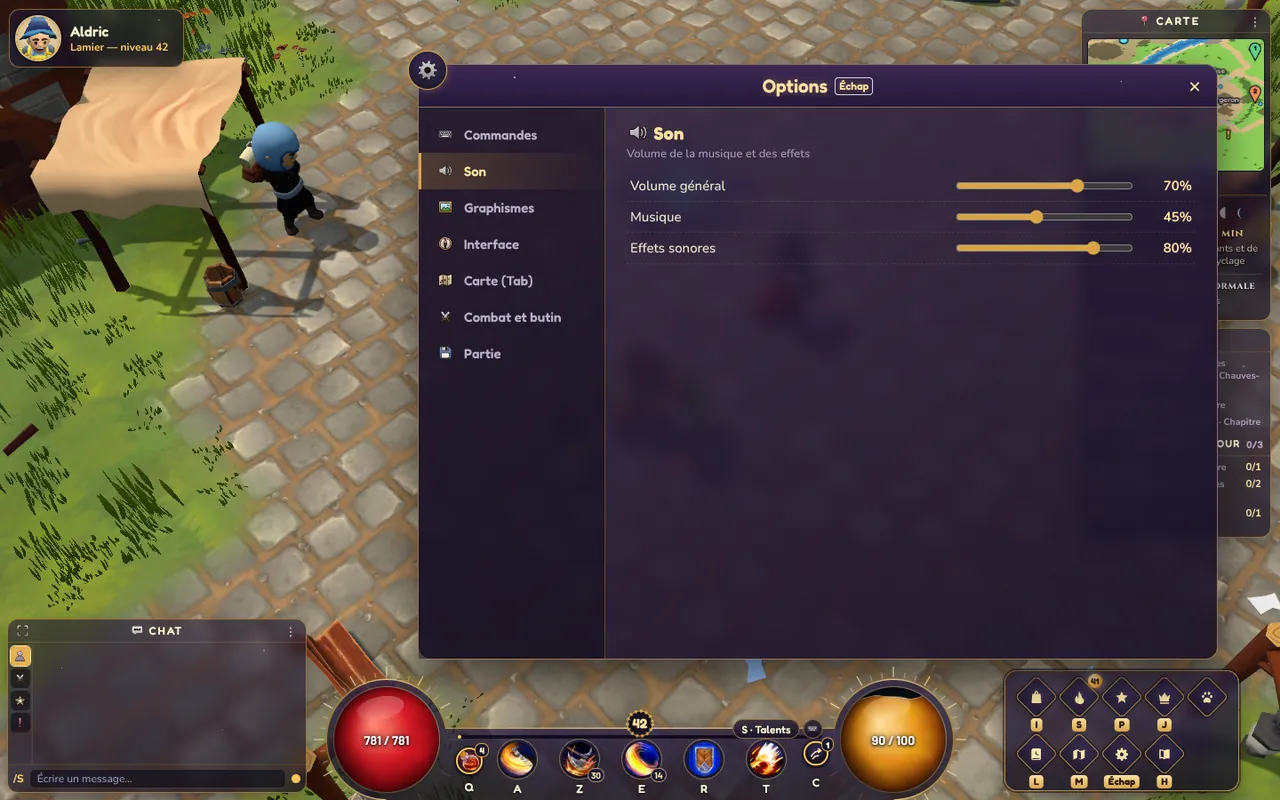
| Réglage | Ce qu'il fait |
|---|---|
| Qualité graphique | Automatique, Haute ou Basse (PC modeste) |
| Ambiance du monde | Le style des couleurs et de la lumière. Conte doré au départ. |
| Cycle jour / nuit | Le ciel change avec l'heure |
| Ciel peint | Ombres de nuages et couleurs du matin et du soir |
| Météo des régions | Pluie, neige, cendres, sable, brume, lucioles |
| Particules d'ambiance | Feuilles, lucioles, neige qui volent |
| Flèches de guidage | Flèches vers l'objectif de quête |
| Animation de l'eau, Arbres animés par le vent | Le décor qui bouge |
| Haute définition | Plus net sur les grands écrans, mais plus lourd |
| Afficher les FPS | Montre le nombre d'images par seconde |
Interface
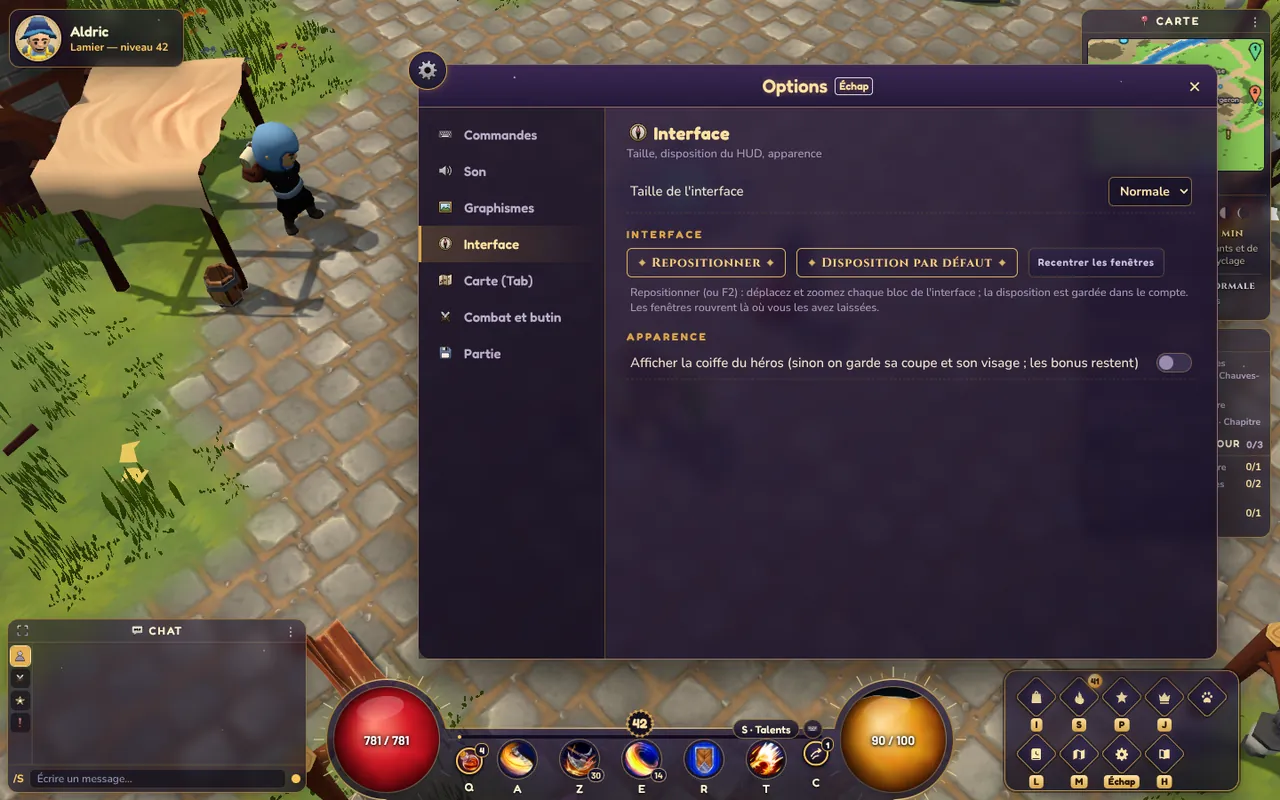
- Taille de l'interface : Petite, Normale ou Grande.
- Repositionner : déplace et agrandit chaque morceau de l'écran. Voir déplacer l'interface.
- Disposition par défaut : remet tout à sa place d'origine.
- Recentrer les fenêtres : ramène les fenêtres au milieu de l'écran.
- Afficher la coiffe du héros : montre ou cache ton casque ou ton chapeau. Les bonus restent.
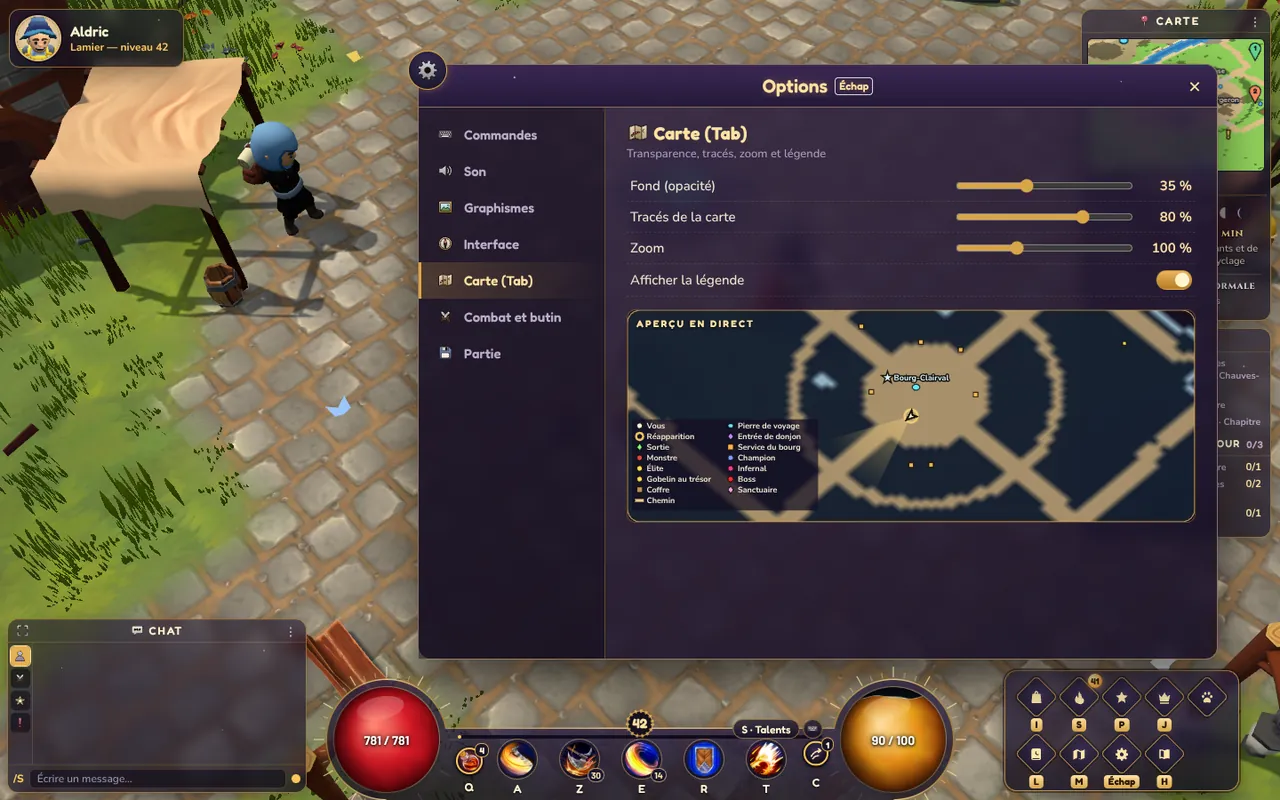
Carte (Tab)
- Fond (opacité) : la carte plus ou moins transparente.
- Tracés de la carte : les traits plus ou moins visibles.
- Zoom : la carte plus ou moins grande.
- Afficher la légende : la liste des couleurs. Voir les cartes.
Combat et butin
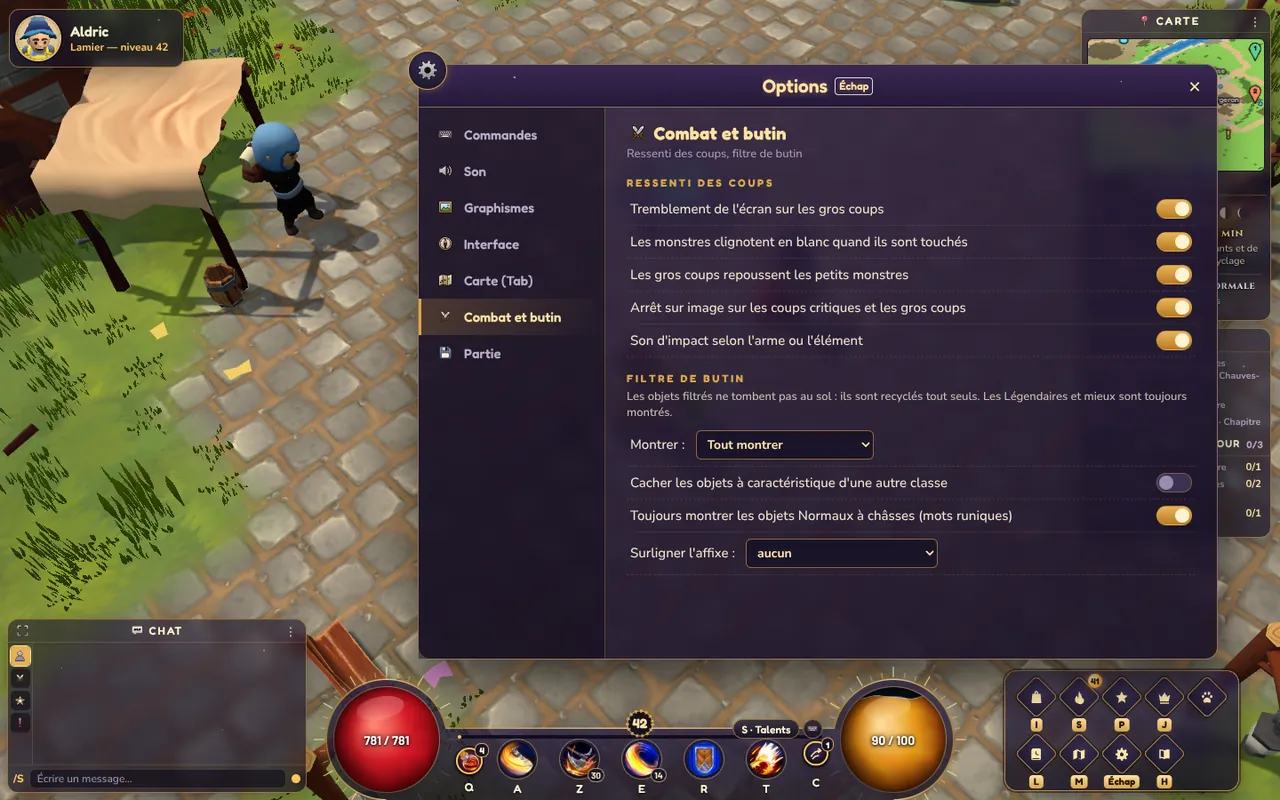
Ressenti des coups
Tu peux couper chacun de ces effets :
- le tremblement de l'écran ;
- les monstres qui clignotent en blanc quand ils sont touchés ;
- les gros coups qui repoussent les petits monstres ;
- l'arrêt sur image sur les gros coups ;
- le son d'impact selon l'arme.
Filtre de butin
- Montrer : Tout montrer, Sans les objets Normaux, Rares et mieux, ou Légendaires et mieux.
- Les objets cachés ne tombent pas : ils sont recyclés tout seuls. Tu gardes leurs matériaux.
- Les Légendaires et mieux sont toujours montrés.
- Cacher les objets à caractéristique d'une autre classe : tu ne vois que ce qui sert à ta classe.
- Surligner l'affixe : choisis une ligne d'objet (par exemple Critique). Elle sera mise en valeur dans les bulles.
Partie
- 💾 Sauvegarder : sauvegarde tout de suite.
- ⬇ Exporter la sauvegarde : crée un fichier de secours.
- ⬆ Importer : remet un héros depuis un fichier.
- ⏏ Menu principal : retourne au menu d'accueil.
Voir les sauvegardes.