⚙ Les réglages (Options)
🌱 Je débute
En bref : Les Options règlent le son, les graphismes et l'interface. En jeu, elles servent aussi à sauvegarder et à revenir au menu.
🎯 À quoi ça sert
Adapter le jeu à ton ordinateur et à tes goûts.
📍 Où c'est
Touche Échap (ou O) en jeu. Bouton « Réglages » au menu principal.
Ouvrir les Options
- En jeu : appuie sur Échap quand aucune fenêtre n'est ouverte, ou sur O.
- Au menu principal : clique sur Réglages.
- Avec la souris : bouton Plus du menu de droite, puis Options.
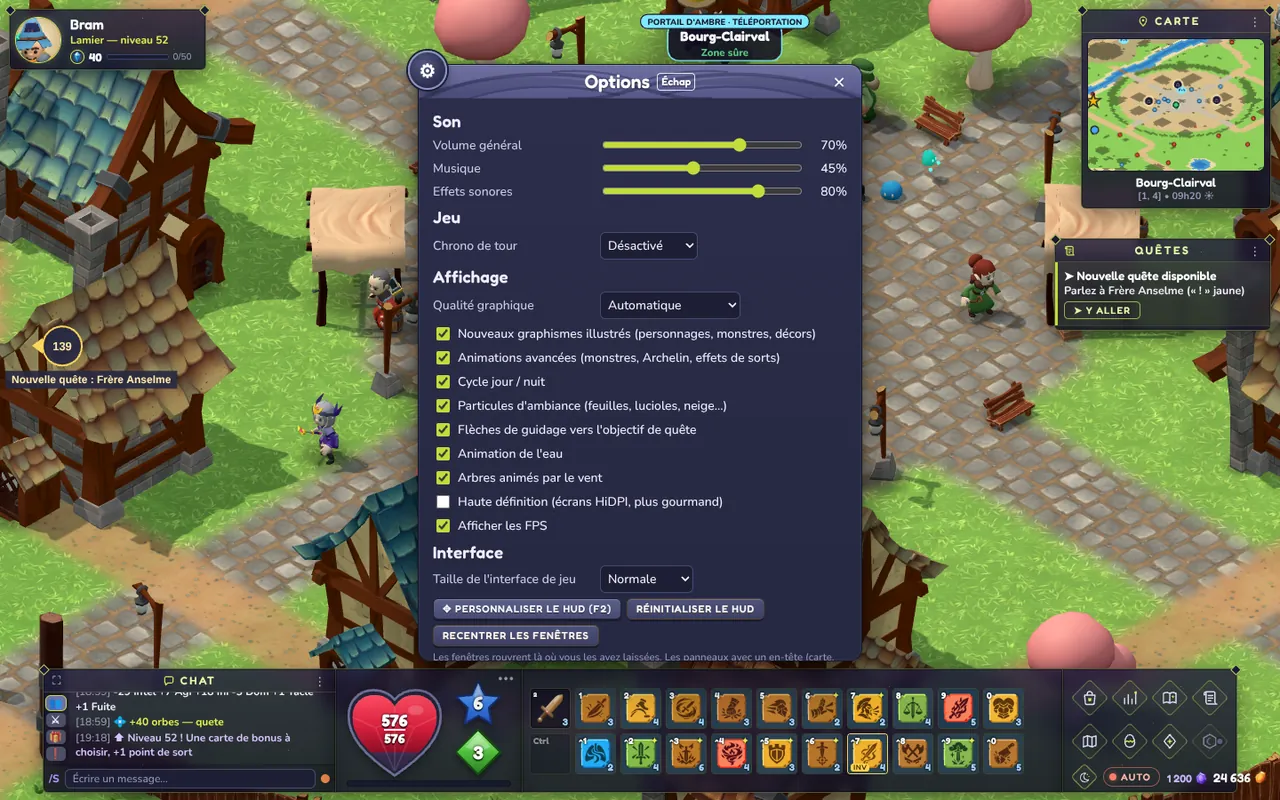
Le son
Trois curseurs, de 0 à 100 % : - Volume général ; - Musique ; - Effets sonores.
Le jeu
Chrono de tour : le temps que tu as pour jouer ton tour en combat. Tu peux choisir : Désactivé, 30, 45 ou 60 secondes. Désactivé, tu prends tout ton temps.
L'affichage
- Qualité graphique : Automatique, Haute ou Basse. Choisis Basse si le jeu est lent.
- Nouveaux graphismes illustrés : personnages, monstres et décors dessinés.
- Animations avancées : les animations des monstres, de l'Archelin et des sorts.
- Cycle jour / nuit : le jour et la nuit passent dans le monde.
- Particules d'ambiance : feuilles, lucioles, neige…
- Flèches de guidage vers l'objectif de quête.
- Animation de l'eau.
- Arbres animés par le vent.
- Haute définition : plus net sur les écrans fins, mais plus lourd.
- Afficher les FPS : le nombre d'images par seconde.
L'interface
- Taille de l'interface de jeu : Petite, Normale, Grande ou Très grande.
- Personnaliser le HUD : déplace les morceaux de l'écran (comme F2).
- Réinitialiser le HUD : remet l'écran comme au début.
- Recentrer les fenêtres : remet les fenêtres au milieu de l'écran.
La partie (en jeu seulement)
- Sauvegarder : sauvegarde tout de suite (pas en combat).
- Exporter la sauvegarde : crée un fichier de ta partie.
- Importer : remplace la partie en cours par un fichier.
- Menu principal : revient au menu après une sauvegarde.