💻 Installer et lancer le jeu
🌱 Je débute
En bref : Lunafall se joue dans l'application Ambrelune pour Windows. Tu l'installes une seule fois. Ensuite, elle se met à jour toute seule.
🎯 À quoi ça sert
Mettre le jeu sur ton ordinateur et l'ouvrir.
📍 Où c'est
Sur la page de téléchargement d'Ambrelune, puis sur ton Bureau.
Ce qu'il te faut
- Un ordinateur avec Windows 10 ou Windows 11.
- Pas besoin d'être administrateur de l'ordinateur.
- Internet pour télécharger le jeu. Ensuite, le jeu marche aussi sans Internet.
Installer l'application
- Va sur la page de téléchargement : github.com/Siankatv/ambrelune-releases/releases/latest
- Télécharge le fichier qui commence par Ambrelune-Setup et finit par .exe.
- Double-clique sur ce fichier.
- L'installation dure quelques secondes.
- Un raccourci Ambrelune apparaît sur ton Bureau et dans le menu Démarrer.
Lancer le jeu
- Double-clique sur le raccourci Ambrelune.
- Une petite fenêtre de lancement s'ouvre.
- Elle cherche une mise à jour. S'il y en a une, elle la télécharge et l'installe.
- Le jeu s'ouvre ensuite tout seul.
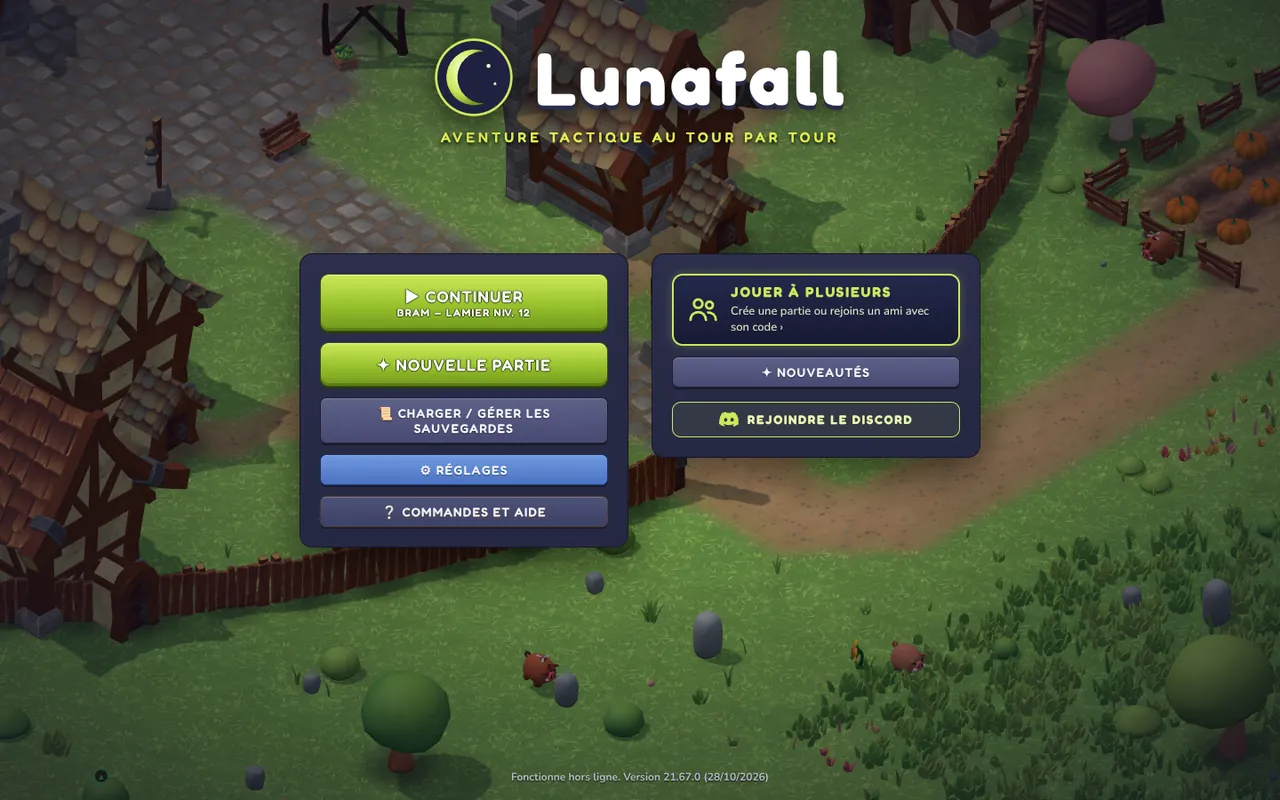
- Sur la page de choix du jeu, clique sur Jouer à Lunafall.
Les mises à jour
Les mises à jour sont automatiques. À chaque lancement, l'application regarde s'il existe une nouvelle version. Si oui, elle la télécharge et redémarre toute seule.
- Sans Internet, le jeu s'ouvre tout de suite, avec la version que tu as déjà.
- Tes sauvegardes ne sont jamais effacées par une mise à jour.
- Après une mise à jour, le panneau Nouveautés s'ouvre au menu. Il te dit ce qui a changé.
Les touches de l'application
| Touche | Ce qu'elle fait |
|---|---|
| F11 ou Ctrl + F | Plein écran, ou retour en fenêtre |
| Ctrl + R | Recharger le jeu |
Désinstaller
Tu peux désinstaller Ambrelune comme n'importe quel programme Windows. Tes sauvegardes restent sur ton ordinateur. Si tu réinstalles plus tard, tu les retrouves.